



 公開日
公開日 最終更新
最終更新 記事区分
記事区分

回路図エディタ (Eeschema) の初期設定
新規プロジェクトを作成した後、KiCADの回路図エディタ Eeschema を開きます。

長さの単位を mm に設定します。

ページ設定のアイコンをクリックします。

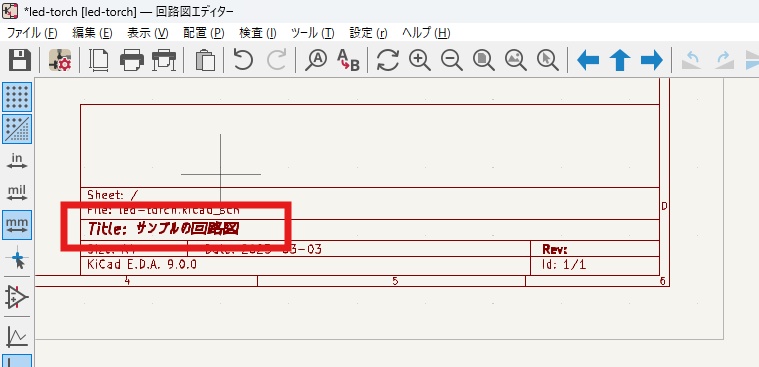
発行日やタイトルの情報を入力します。

回路図の右下に反映されたことが確認できました。
シンボルの配置
「シンボルを配置」アイコンをクリックします。

配置したいシンボルを検索します。

クリックすると配置されます。

マウスポインタを合わせて、キーボードの「m」を押すと移動できる状態になります。
同様に「r」を押すと回転できます。

配置したシンボルに「R?」といった名前が付与されている場合は、アノテーションを付与して解消できます。

シンボルの値を編集します。

1kΩ抵抗の場合の例です。

配線
開始と終了をそれぞれクリックして配線します。

フットプリント
フットプリントとは、プリント基板上における、各シンボルの外形を表す図形データのようなものです。「フットプリントを割り当て」ボタンをクリックします。

中央の列でシンボルを選択した状態で、
左の列でフットプリントを選択します。
- SMD(Surface Mount Device) 表面実装
- THT(Through Hole Technology)スルーホール
今回、直径5.0mm のLEDが手元にあるため、"5.0" でフィルタしています。フィルタ結果が右列に表示されます。

「選択したフットプリントを表示」ボタンで、3D情報を確認できます。

右列のフットプリントをダブルクリックして確定させます。中央列が更新されます。

「シンボルフィールドを編集」ボタンからも、割り当てられたフットプリントが確認できます。

エレクトリカルルールチェック
電気的に問題がない回路図になっているかをチェックします。

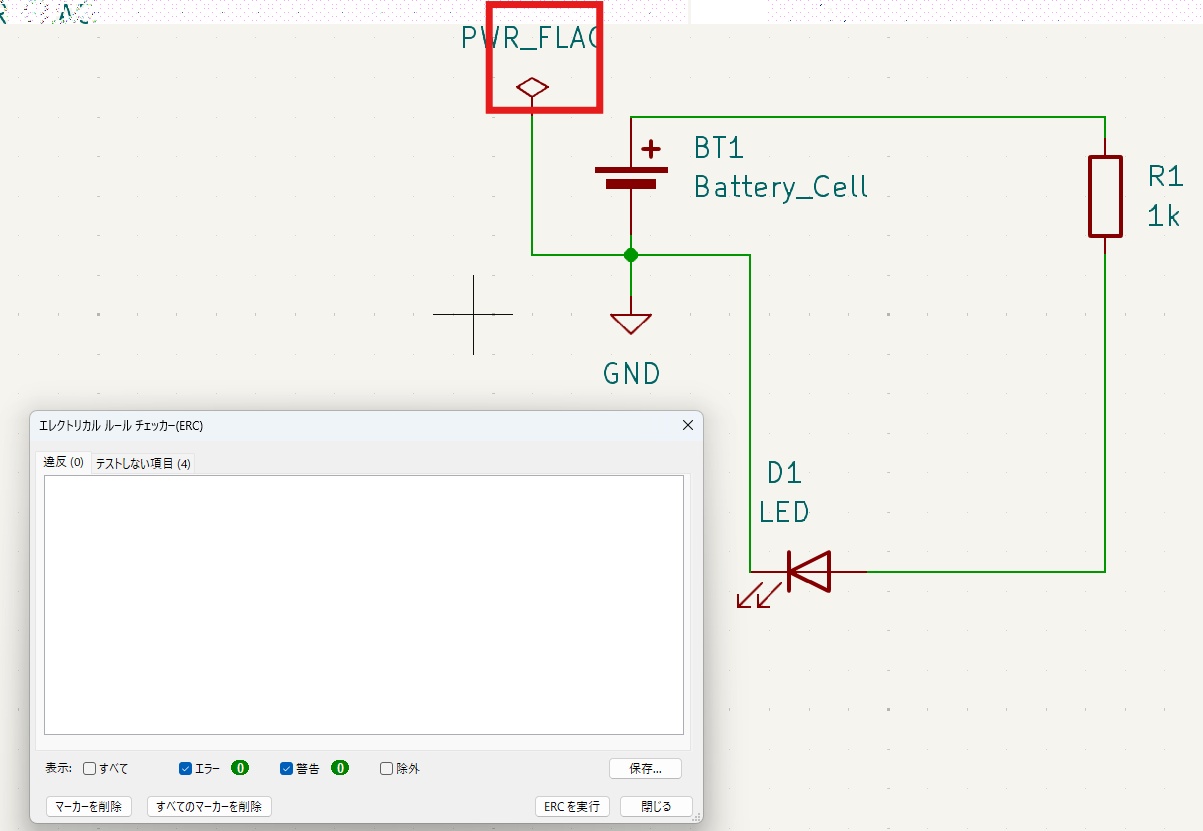
例えば「電源入力ピンが電源出力ピンによって駆動されていない」というエラーが発生した場合は、「PWR_FLAG」シンボルを追加して、電源ラインであることを KiCad に伝えます。

エラーが解消されたことが確認できました。
テキスト、画像 の追加
テキスト、画像を追加できます。

ネットリストの生成 (参考)
古いバージョンの KiCad では、KiCad PcbNew でプリント基板の設計を行うための事前準備として、作成した回路図からネットリストを生成する必要がありました。
最新版の KiCad では、PCBエディタ側が回路図エディタの情報をネットリストなしで読み込めるようになったため、その用途で出力することは不要です。


記事の執筆者にステッカーを贈る
有益な情報に対するお礼として、またはコメント欄における質問への返答に対するお礼として、 記事の読者は、執筆者に有料のステッカーを贈ることができます。
さらに詳しく →
Feedbacks

ログインするとコメントを投稿できます。
関連記事
- KiCAD9 ガーバーファイルの出力
 ガーバーファイルの出力 PCB基板発注のために、業界標準のガーバーファイルを出力してみます。 以下の「プロット」ボタンを押します。 以下の赤印箇所を設定してから「プロット」をクリックします。 更に、スルーホールの穴あけで必要となるドリルファイルも、
 - KiCad9 PcbNew 回路の配置図を作成する
 回路図 以下のようなシンプルな回路を想定して、配置図を作成してみます。 フットプリント割り当ては以下のようになっているとします。 フットプリントを配置 PCBエディターを起動します。 
 スマートフォンから操作できるブルドーザーロボットです。前進、後退、回転が可能です。Qoosky WebSocket API を利用しています。制作費は Raspberry Pi が既に手元にあれば追加でおおよそ 1 万円です。センサー機能が搭載されていないため正確な操作はできませんが、学校や職場から自宅のロボットを動かすこともできます。
 - 暗くなるとチカチカ点滅 LED (照度測定器)
 フォトトランジスタに流れる電流の大きさはほぼ照度に比例して変化します。抵抗で電流を電圧に変換して A/D 変換しても照度の測定はできますが、分解能が 10 ビット程度では照度の小さな変化を検知できません。そこで、タイマ IC を利用して電流を周波数に変換します。これをカウントすることで照度の測定ができますが、単純に LED やモーターを駆動させるだけでもちょっとした面白さがあります。
 - Raspberry Pi ピン配置などを公式ドキュメントで調べる
 公式ドキュメント Raspberry Pi 公式ドキュメントにはインストール方法や初期設定などが記載されています。 Raspberry Pi Documentation ピン配置 / GPIO [GPIO: Models A+, B+, Raspberry Pi 2 B and Raspberry Pi


